


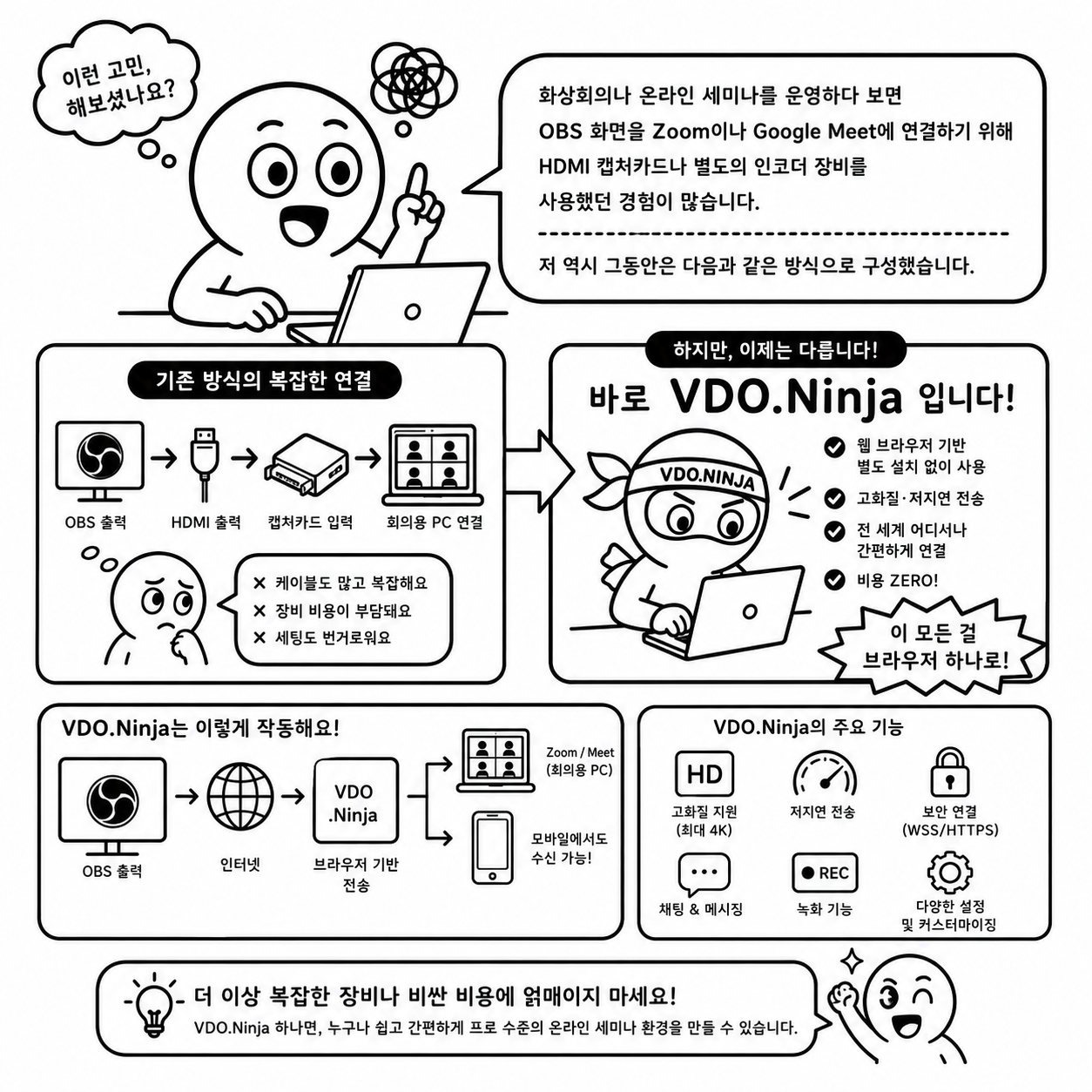
화상회의나 온라인 세미나를 운영하다 보면
OBS 화면을 Zoom이나 Google Meet에 연결하기 위해 HDMI 캡처카드나 별도의 인코더 장비를 사용했던 경험이 많습니다.
저 역시 그동안은 다음과 같은 방식으로 구성했습니다.
- OBS 출력
- HDMI 출력
- 캡처카드 입력
- 회의용 PC 연결
하지만 최근 알게 된 솔루션 하나로 생각이 완전히 바뀌었습니다.
바로 VDO.Ninja 입니다.
VDO.Ninja란?
VDO.Ninja는 WebRTC 기반의 초저지연 영상 전송 솔루션입니다.
쉽게 말하면:
- OBS 화면을 인터넷으로 바로 송출 가능
- 별도 HDMI 장비 불필요
- 브라우저만 있으면 수신 가능
- 설치 없이 사용 가능
- 무료
- 셀프호스트 가능
이라는 특징을 가진 도구입니다.
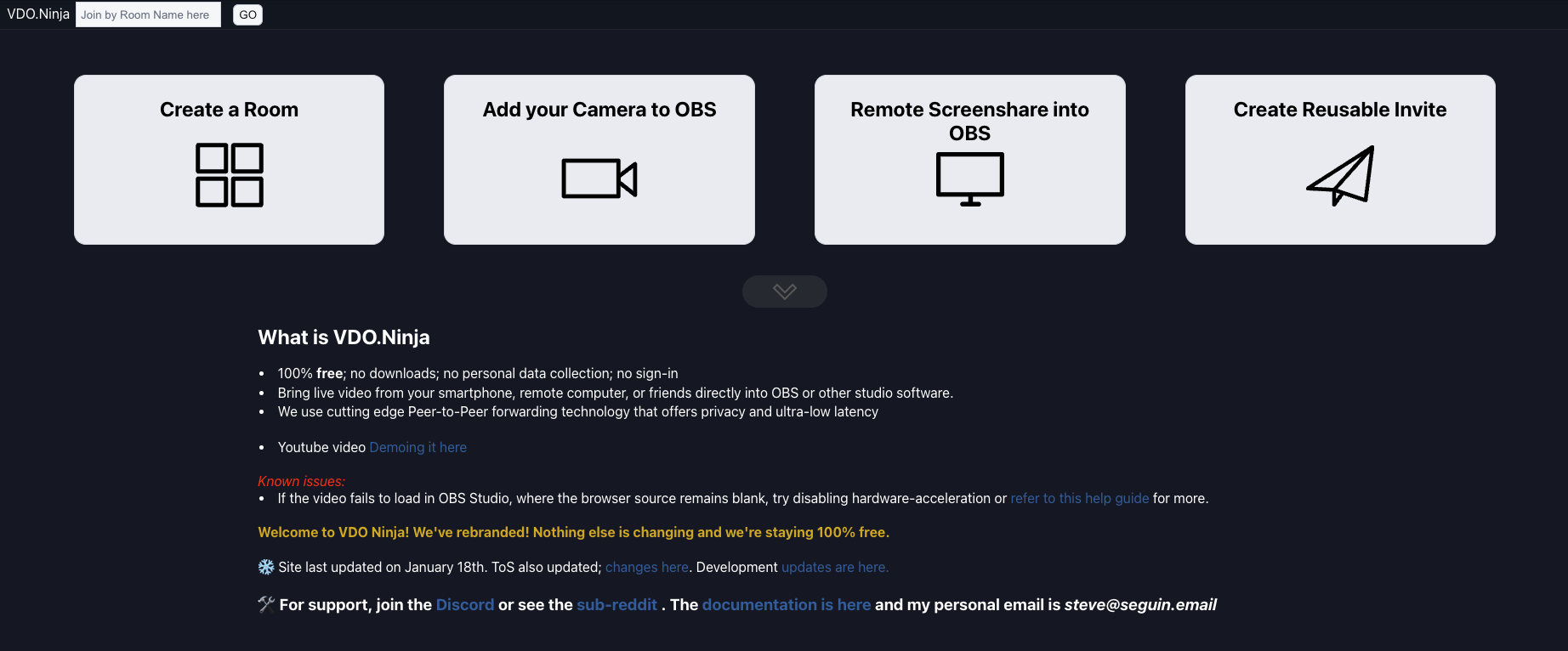
특히 스트리밍/화상회의/원격 제작 환경에서 상당히 강력합니다.
기존 방식의 문제점
기존 화상회의 구성은 보통 이렇습니다.
OBS PC
   ↓ HDMI
캡처카드
   ↓ USB
회의용 노트북
   ↓
Zoom / Teams / Meet
문제는 다음과 같습니다.
| 문제 | 설명 |
| 장비 비용 | 캡처카드 구매 필요 |
| 배선 복잡도 | HDMI + USB 케이블 증가 |
| 노이즈/인식 문제 | 장비 호환성 이슈 |
| 확장성 부족 | 원격 환경 구성 어려움 |
| 장소 제약 | 물리 연결 필요 |
특히 행사나 세미나 현장에서
장비 하나만 꼬여도 전체 구성이 흔들리는 경우가 많습니다.
그런데 VDO.Ninja는?
VDO.Ninja는 HDMI 대신 인터넷으로 영상을 전달합니다.
즉:
OBS
 ↓
VDO.Ninja(WebRTC)
 ↓ 인터넷
Zoom / Meet / Teams
이 구조가 됩니다.
생각보다 훨씬 단순합니다.
실제 사용 예시
1. OBS → Zoom 연결
OBS에서 화면 송출 후:
- VDO.Ninja 링크 생성
- Zoom 참가 PC에서 브라우저 수신
- 가상카메라 또는 화면공유
이렇게만 하면 끝입니다.
HDMI 케이블도 필요 없습니다.
2. 발표자 원격 송출
발표자가 집에서 OBS 사용:
발표자 OBS
   ↓
VDO.Ninja
   ↓
행사장 OBS
행사장에서는 링크만 받아 입력하면 됩니다.
실제로 온라인 컨퍼런스 운영에 매우 유용합니다.
3. 모바일 카메라를 무선 카메라로 사용
스마트폰 브라우저에서:
https://vdo.ninja접속만 하면 카메라 송출 가능.
즉:
- 무선 핸드폰 캠
- 서브 카메라
- 현장 이동 카메라
등으로 활용 가능합니다.
별도 앱 설치도 거의 필요 없습니다.
OBS와 연결하는 방법
가장 간단한 방법
1. VDO.Ninja 접속
2. Create Reusable Invite 선택
여기서 송출 링크 생성.
3. OBS Browser Source 추가
OBS에서:
소스 추가
 → Browser Source
생성한 링크 입력.
4. 끝
정말 이게 끝입니다.
지연시간은 어느 정도일까?
WebRTC 기반이라 상당히 낮습니다.
일반적으로:
| 방식 | 지연시간 |
| RTMP | 2~10초 |
| SRT | 1~3초 |
| VDO.Ninja(WebRTC) | 수백 ms 수준 |
실시간 대화도 충분히 가능합니다.
보안은 괜찮을까?
VDO.Ninja를 처음 접하면 가장 먼저 드는 생각 중 하나가 바로 보안입니다.
특히 기업 환경이나 내부 방송 시스템에서는:
- 외부 유출 위험
- 스트림 탈취
- 비인가 접속
- TURN 서버 노출
- 공용 인프라 사용
같은 부분을 신경 쓰게 됩니다.
하지만 VDO.Ninja는 생각보다 보안 구조가 꽤 잘 되어 있습니다.
기본적으로 WebRTC 암호화 사용
VDO.Ninja는 WebRTC 기반으로 동작합니다.
즉:
- DTLS
- SRTP
- HTTPS
기반의 암호화 통신을 사용합니다.
일반적인 RTMP 평문 송출보다 보안성이 높은 편입니다.
링크 기반 접근 구조
기본적으로는 생성된 URL을 아는 사람만 접근 가능합니다.
예시:
https://vdo.ninja/?view=xxxx또한 다음과 같은 옵션도 제공합니다.
- 패스워드 설정
- 룸 잠금
- 비공개 링크
- 일회성 링크
- 권한 분리
따라서 단순 공개 스트리밍보다는 훨씬 안전하게 운영 가능합니다.
셀프호스트도 가능 - 기업 환경이라면 Self-Host 추천
이 부분이 특히 인상적이었습니다.
단순 SaaS가 아니라
직접 서버를 올릴 수도 있습니다.
즉:
- 사내 전용 영상망
- 내부 방송 시스템
- 폐쇄망 환경
- 자체 TURN/STUN 구성
- 보안 강화
까지 가능합니다.
Docker로 셀프호스트 구축하기
공식 GitHub:
간단한 예시:
version: "3"

services:
  vdoninja:
    image: ghcr.io/steveseguin/vdo.ninja:latest
    ports:
      - "8080:80"
    restart: unless-stopped
실행:
docker compose up -d이후:
http://SERVER_IP:8080접속하면 바로 사용 가능합니다.
Docker 기반으로 매우 쉽게 구성 가능합니다.
실제 운영 관점에서의 보안 팁
권장 구성
- HTTPS 강제
- Cloudflare Proxy 사용
- Fail2ban 적용
- TURN 인증 활성화
- 관리자 페이지 분리
- 내부 OBS 서버 VPN 연결
기업 환경 추천
특히 다음 환경에 잘 어울립니다.
- 사내 교육 플랫폼
- 원격 세미나
- 내부 방송 시스템
- 폐쇄망 스트리밍
- 보안 민감 조직
결론적으로 VDO.Ninja는 단순 무료 웹 서비스 수준이 아니라,
제대로 구성하면 꽤 강력한 WebRTC 기반 실시간 영상 플랫폼으로 활용 가능합니다.
실제 운영 관점에서 느낀 장점
1. 장비 감소
캡처카드 제거만으로도 운영이 단순해집니다.
2. 원격 제작 가능
현장 없이도 운영 가능합니다.
3. 비용 절감
특히 다채널 구성에서 효과가 큽니다.
| 항목 | 기존 | VDO.Ninja |
| 캡처카드 | 필요 | 불필요 |
| HDMI 분배기 | 필요 | 불필요 |
| 장거리 케이블 | 필요 | 불필요 |
| 원격 연결 | 어려움 | 쉬움 |
4. Docker 기반 확장 가능
IT 인프라 관점에서도 꽤 매력적입니다.
- Reverse Proxy
- HTTPS
- TURN 서버
- 모니터링
- GPU OBS 서버
등과 쉽게 통합 가능합니다.
이런 분들에게 추천
- 온라인 세미나 운영자
- OBS 사용자
- 교회/강의 송출
- 기업 방송팀
- 원격 제작 환경 구축
- 저비용 방송 시스템 구축
- HDMI 장비 최소화가 필요한 환경
마무리
예전에는:
“OBS 화면을 회의 시스템에 연결하려면 캡처카드는 필수”
라고 생각했습니다.
하지만 VDO.Ninja를 사용해보니
굳이 HDMI 장비를 거치지 않아도
인터넷만으로 훨씬 유연하게 운영할 수 있었습니다.
특히:
- 저지연
- 브라우저 기반
- 무료
- 설치 간편
- 셀프호스트 가능
이라는 점은 상당한 장점입니다.
OBS 기반 온라인 방송이나 화상회의를 운영 중이라면
한 번쯤 꼭 테스트해보길 추천합니다.
'IT 리뷰 > 소프트웨어' 카테고리의 다른 글
| DeskFlow 소개 – 여러 대의 PC를 하나처럼 쓰는 방법 (0) | 2026.04.25 |
|---|---|
| OpenAI Codex 최신 업데이트 정리 (2026.04) (2) | 2026.04.21 |
| AI코드 편집기 Cursor 3.0 → 3.1 변화 총정리 (0) | 2026.04.19 |
| MS에서 만든 윈도우 최적화 앱, PC Manager (0) | 2025.05.30 |
| KeepassXC - 무료 오픈소스 패스워드 관리자 (0) | 2025.05.24 |