DeskFlow 소개 – 여러 대의 PC를 하나처럼 쓰는 방법
1. DeskFlow란?
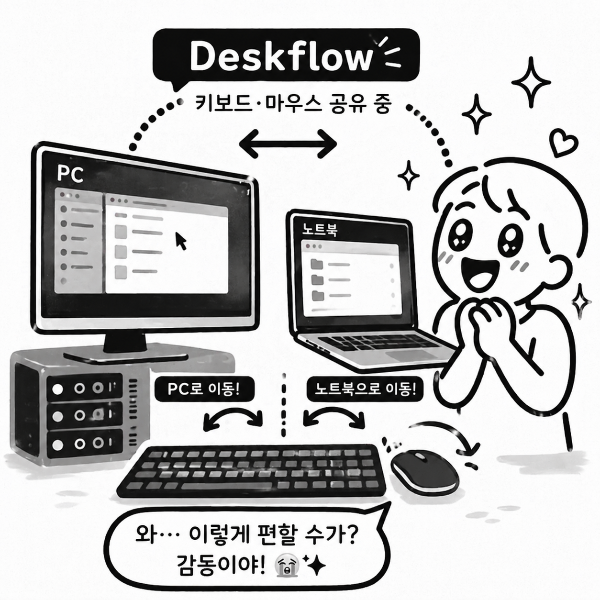
DeskFlow는 여러 대의 컴퓨터를 마치 하나의 시스템처럼 사용할 수 있게 해주는 소프트웨어입니다.
하나의 키보드와 마우스로 여러 PC를 자유롭게 넘나들며 제어할 수 있어, 멀티 디바이스 환경에서 작업 효율을 크게 높여줍니다.
특히 개발자, IT 관리자, 디자이너처럼 여러 장비를 동시에 사용하는 사용자에게 매우 유용합니다.
https://github.com/deskflow/deskflow/releases
Releases · deskflow/deskflow
Share a single keyboard and mouse between multiple computers. - deskflow/deskflow
github.com
여담이지만, DeskFlow는 Synergy 계열에서 파생된 오픈소스 프로젝트이며, Barrier와는 ‘같은 뿌리에서 갈라진 형제 관계’입니다.
2. 주요 기능
하나의 키보드/마우스로 여러 PC 제어
- 메인 PC에서 다른 PC로 마우스를 이동시키면 자동으로 제어 전환
- 별도의 KVM 장비 없이 소프트웨어만으로 구현
클립보드 공유
- 한 PC에서 복사 → 다른 PC에서 붙여넣기 가능
- 텍스트 기반 작업 효율 극대화
크로스 플랫폼 지원
- Windows, macOS, Linux 환경 모두 지원
- OS가 달라도 문제없이 연결 가능
mac ↔ Windows 키보드 차이 자동 대응
맥과 윈도우는 키보드 배열과 주요 단축키가 다르기 때문에, 기본 상태에서는 사용 시 불편함이 발생할 수 있습니다.
DeskFlow는 이러한 차이를 자연스럽게 흡수하여, 동일한 키보드 경험을 유지할 수 있도록 도와줍니다.
예를 들어:
- mac의
Command키 → Windows에서는Ctrl로 자동 대응 - mac의
Option키 → Windows에서는Alt로 매핑 - 복사/붙여넣기 단축키를 동일한 손 동작으로 사용 가능
3. mac ↔ Windows 키보드 매핑 팁 (실무 추천)
환경에 따라 더 정교한 설정을 하면 생산성이 크게 올라갑니다.
DeskFlow 설정 예시
- Modifier 키 매핑 활성화
- OS별 키 변환 옵션 사용
추가 튜닝 (추천)
| 환경 | 설정 |
| mac → Windows | Cmd → Ctrl 매핑 |
| Windows → mac | Ctrl → Command 매핑 |
고급 사용자 팁
- mac: Karabiner-Elements로 세밀한 키 매핑
- Windows: PowerToys Keyboard Manager 활용
- IDE 단축키를 OS 공통 기준으로 맞추기 (예: VSCode)
4. 이런 분들께 추천드립니다
- 여러 대의 PC를 동시에 사용하는 IT 관리자
- 개발 환경과 테스트 환경을 분리해서 사용하는 개발자
- 개인용 + 업무용 PC를 함께 사용하는 직장인
- 노트북과 데스크탑을 동시에 활용하는 사용자
5. 장점과 한계
| 구분 | 내용 |
| 장점 | 별도 하드웨어 없이 구성 가능 |
| 장점 | OS 간 자연스러운 키보드 전환 |
| 장점 | 다양한 OS 지원 |
| 한계 | 네트워크 환경에 따라 딜레이 발생 가능 |
| 한계 | 초기 키 매핑 설정 필요 |
6. 간단한 구성 방법
1. DeskFlow 다운로드 및 설치 (각 PC에 모두 설치) // Assets 에서 자신의 운영체제 버전을 선택
https://github.com/deskflow/deskflow/releases/tag
Release v1.26.0 · deskflow/deskflow
Known Issues #9477 X11 Clients can have extra scroll added #9482 The fingerprint dialog button is not always show when it should be Features Korean(ko) translation Option to start in the "locked...
github.com
2. 설치된 컴퓨터 이름 설정
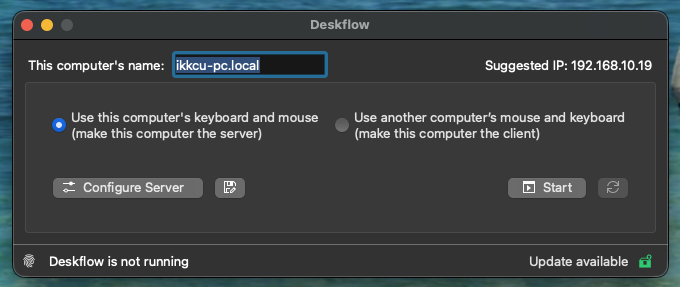
3. 키보드/마우스가 연결된 메인 PC를 서버(Server)로 설정
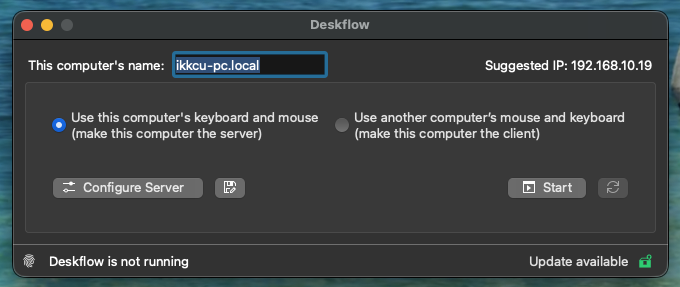
4. 나머지 PC를 클라이언트(Client)로 설정
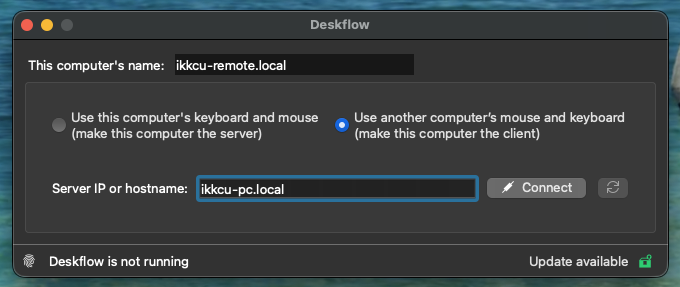
5. IP 기반으로 연결 구성
- 정상 연결이 안된다면, 표시된 Suggested IP로 연결하세요.
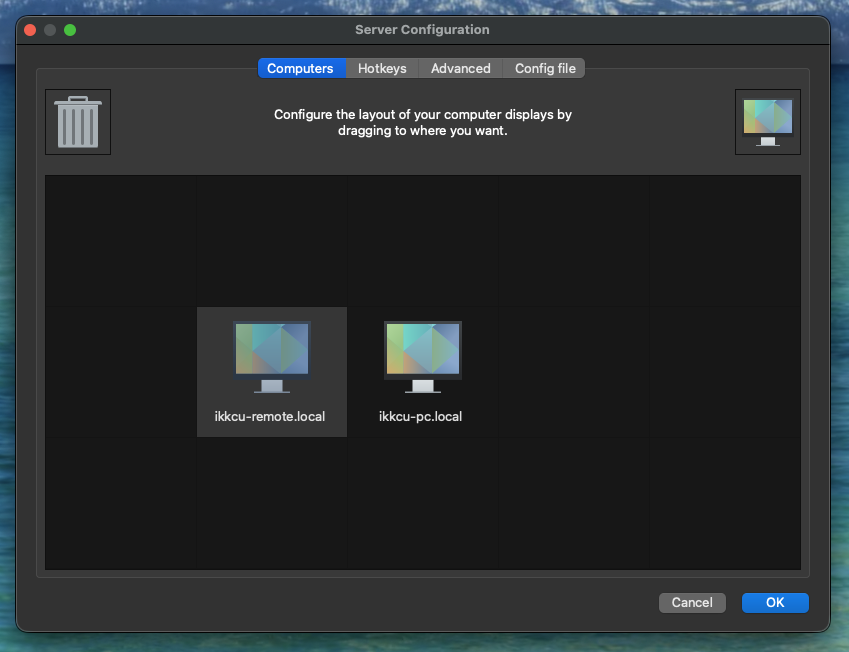
6. 화면 위치(좌/우)를 설정하면 완료
7. 마무리
DeskFlow는 물리적인 KVM 스위치 없이도 여러 대의 컴퓨터를 효율적으로 관리할 수 있는 훌륭한 도구입니다.
특히 mac과 Windows를 함께 사용하는 환경에서는 그 진가가 더욱 크게 느껴집니다.
작업 흐름을 끊지 않고 자연스럽게 이어가고 싶다면, DeskFlow는 매우 좋은 선택이 될 수 있습니다.
맥에서 실행이 안된다구요?
최근 맥의 보안이 강화되면서, 아래와 같이 표시 될 수도 됩니다.
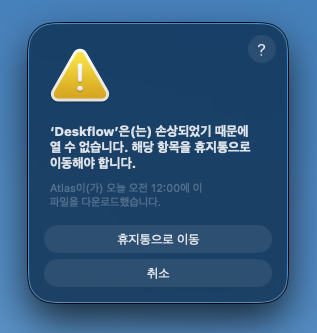
당황하지 마시고, 터미널 여셔서 아래와 같이 입력하시고, 설정 > 손쉬운 사용에 등록해주세요.
# 터미널에서 아래와 같이 입력하세요
$ xattr -c /Applications/Deskflow.app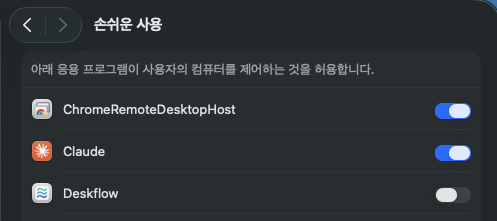
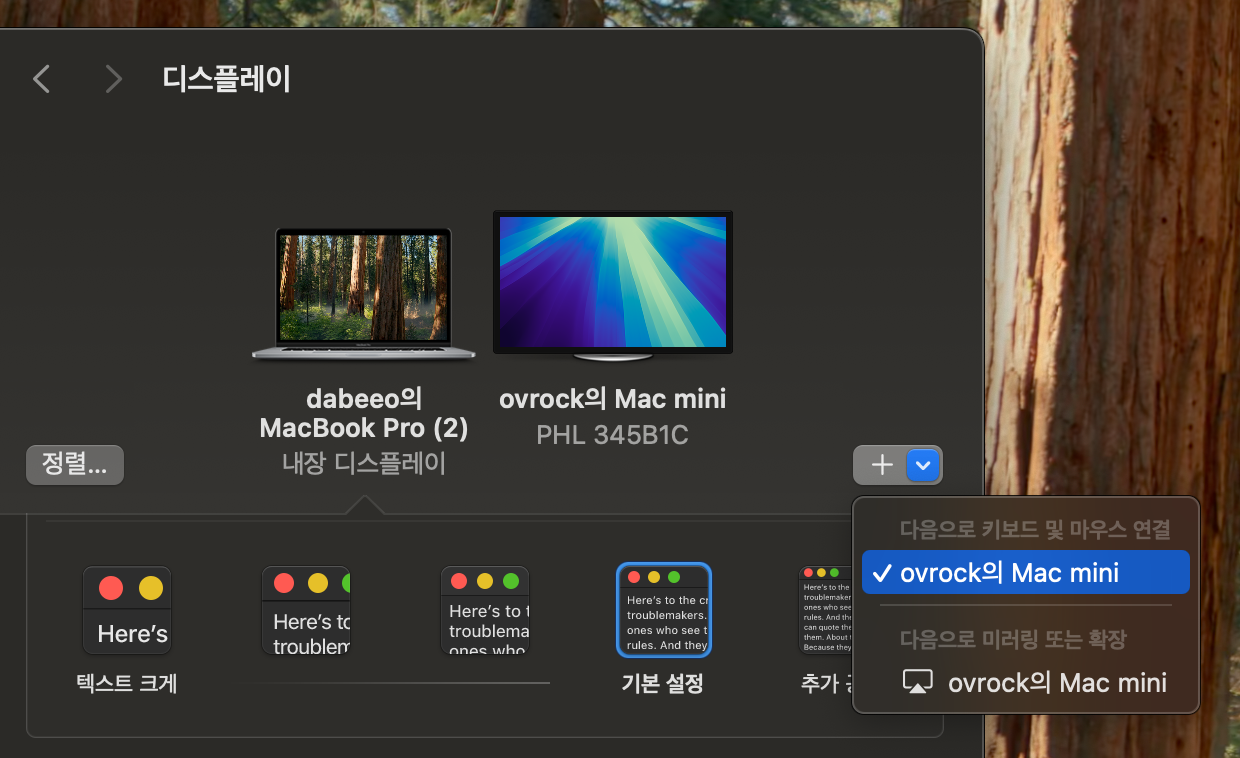
그리고 맥과 맥이라면...굳이..
맥과 맥 끼리는 기본적으로 키보드 및 마우스 연결을 지원합니다. 크로스플랫폼 환경이 아니라면 굳이 쓸 이유가 없겠죠?
이상 오늘의 리뷰를 마칩니다.